[手順書] 仕事のまなび場 担当者(RESERVA)の登録および操作方法
担当者用管理画面(RESERVA)は予約者情報をリアルタイムで確認できる機能です。 専門学校の担当者におきましては担当者用管理画面(RESERVA)の登録、および使用できる機能についてご確認ください。
目次
① 担当者用管理画面(RESERVA)の新規登録
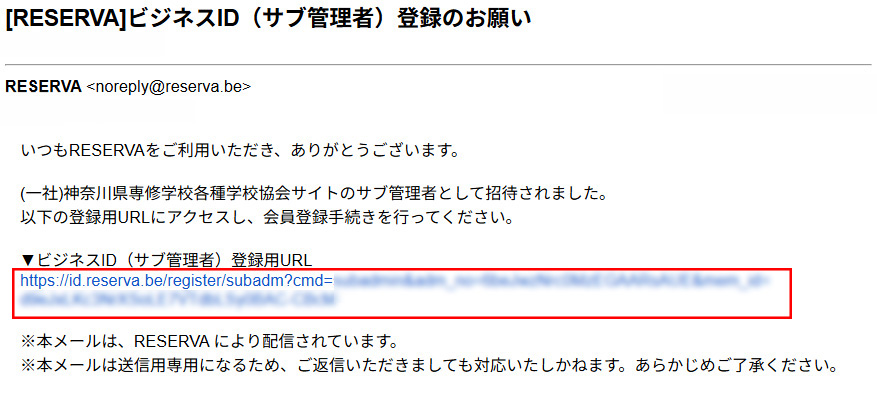
手順1:招待メールの確認
- 管理者から「[RESERVA]ビジネスID(サブ管理者)登録のお願い」というメールが届きます。
- メール本文内に記載されている「ビジネスID(サブ管理者)登録用URL」をクリックします。
手順2:アカウント情報の入力
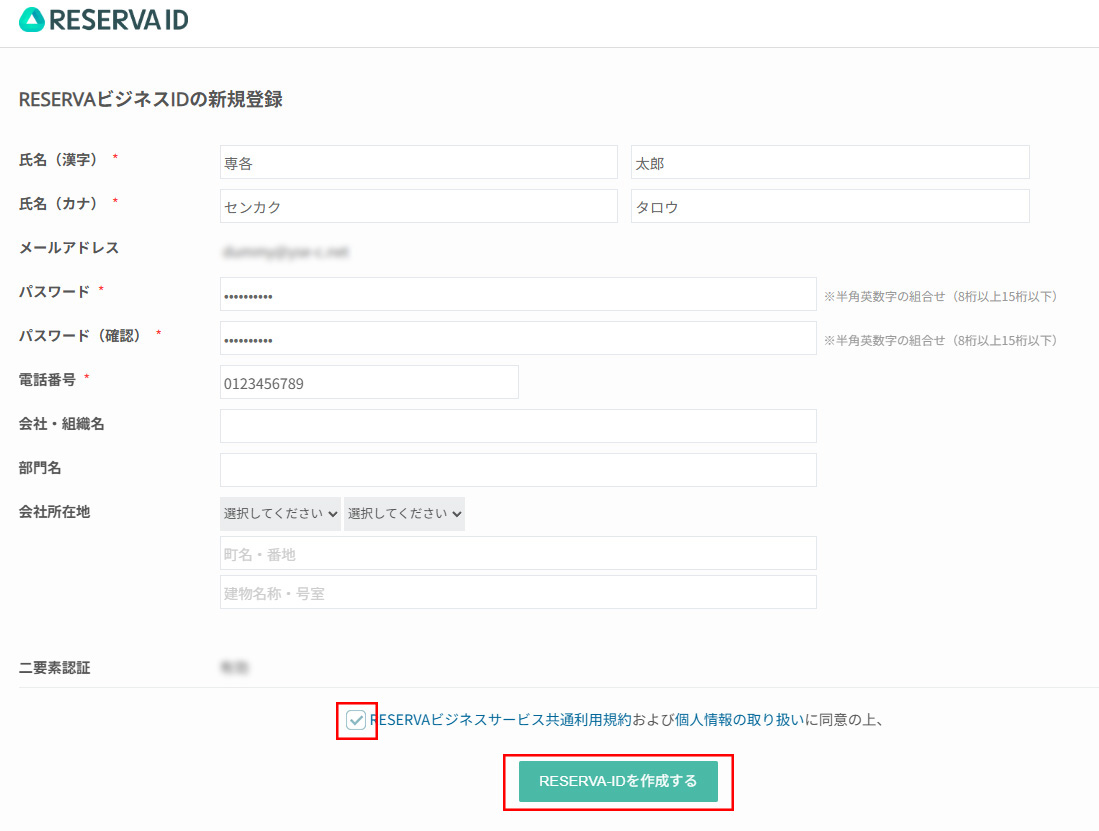
- 「RESERVAビジネスIDの新規登録」画面が開きます。
- 氏名、パスワード、電話番号など、必須項目(赤い*マーク)を入力します。
- 入力が完了したら、「RESERVAビジネスサービス共通利用規約および個人情報の取り扱いに同意の上」の左側にあるチェックボックスにチェックを入れます。
- 「RESERVA-IDを作成する」ボタンをクリックします。
手順3:登録内容の確認
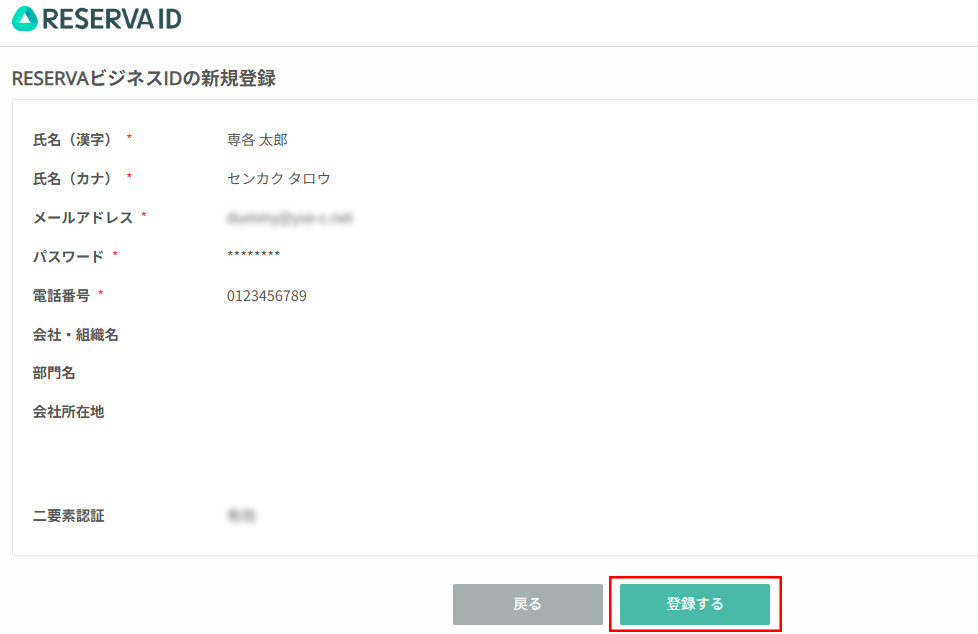
- 入力した内容の確認画面が表示されます。
- 内容に間違いがないか確認し、問題なければ「登録する」ボタンをクリックします。
手順4:サブ管理者登録の完了(承認待ち)
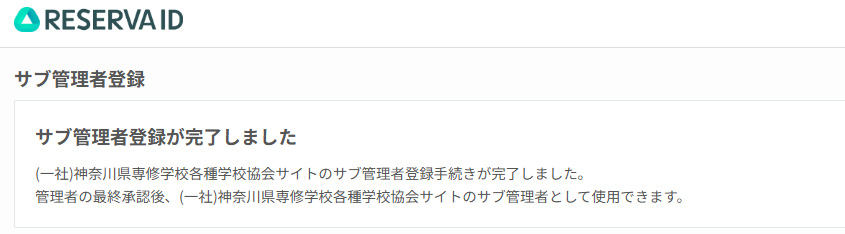
- 「サブ管理者登録が完了しました」という画面が表示されます。
- この時点ではまだ仮登録状態です。メイン管理者の最終承認が行われるまでお待ちください。
※ 最終承認まで1~2営業日かかる場合がございますので、あらかじめご了承ください。
② 管理画面へのログイン
手順1:承認完了メールの確認
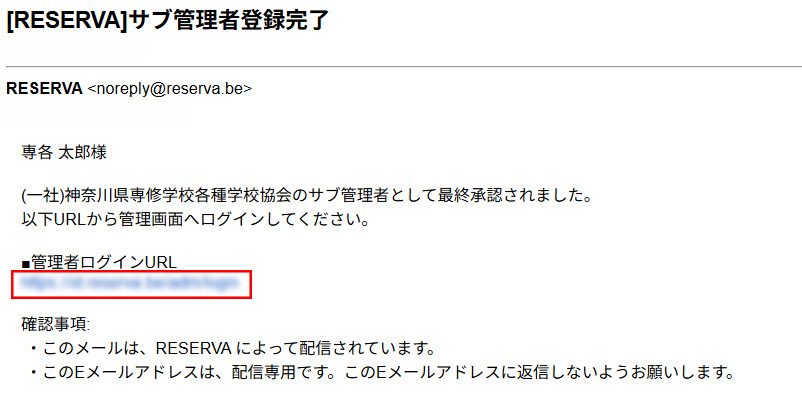
- メイン管理者の承認が完了すると、「[RESERVA]サブ管理者登録完了」というメールが届きます。
- メール本文内の「管理者ログインURL」をクリックします。
手順2:管理者画面へログイン
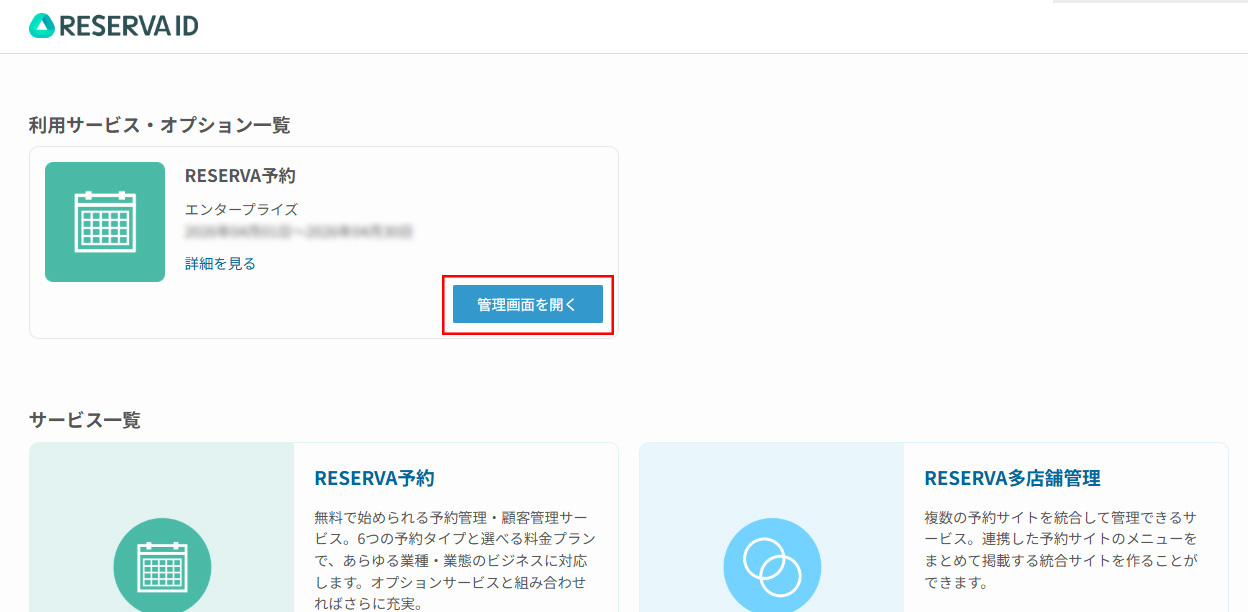
- 利用サービス・オプション一覧のポータル画面が表示されます。
- 「RESERVA予約」の枠内にある「管理画面を開く」ボタンをクリックします。
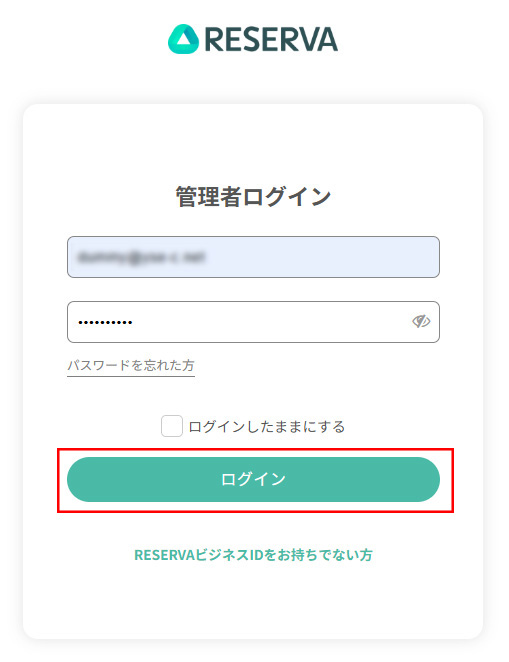
- 管理者ログイン画面が表示されます。(こちらのページをブックマーク推奨)
- 登録した「メールアドレス」と「パスワード」を入力し、「ログイン」ボタンをクリックします。
★ このページをブックマークしておくことを推奨します
③ 予約の確認と管理操作
手順1:予約日程の確認
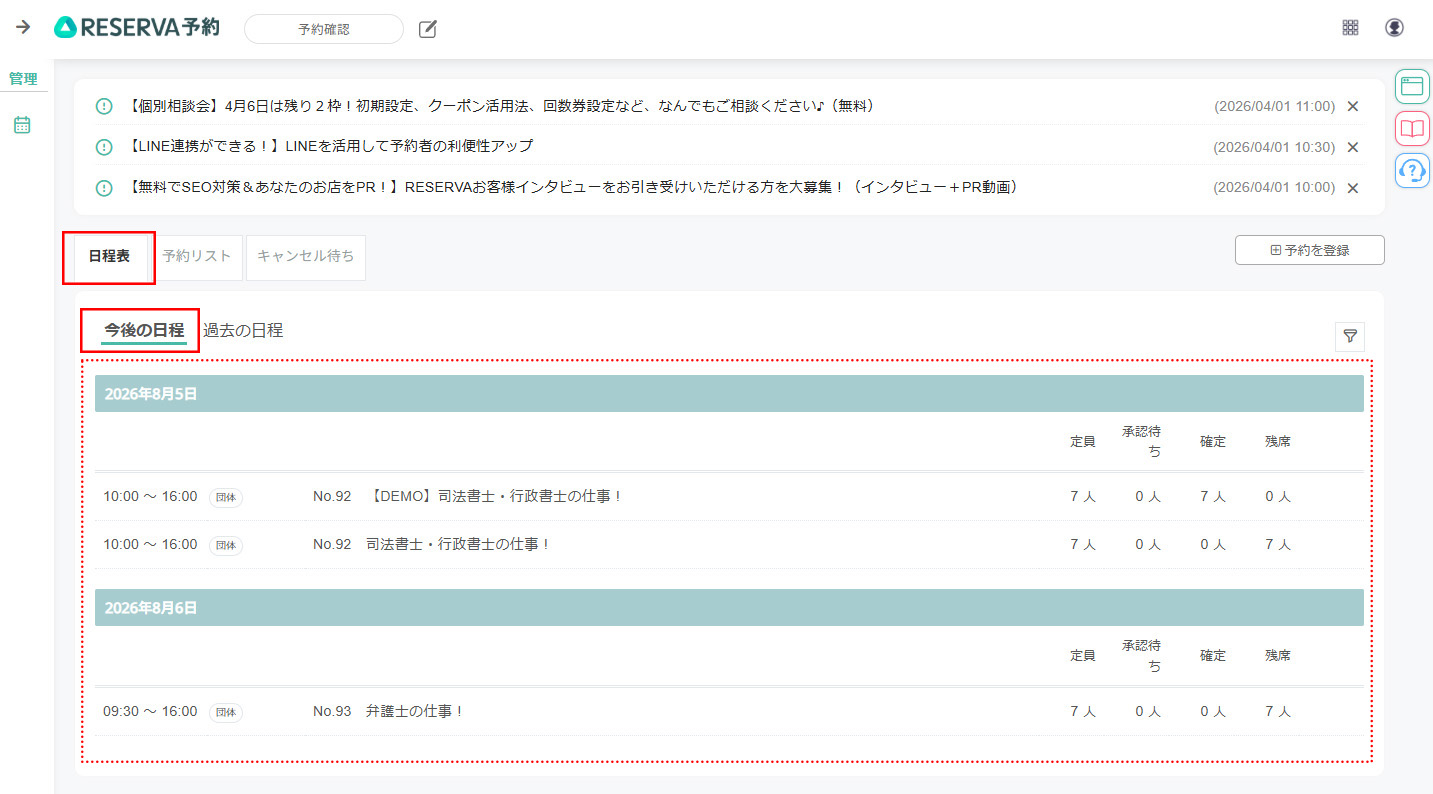
- 管理画面の上部タブから「日程表」をクリックします。
- 「今後の日程」タブから、作成されている予約枠の一覧と、それぞれの定員・確定人数・残席数が確認できます。
- 詳細を確認したい予約枠(行)をクリックします。
手順2:予約者の確認・個別操作
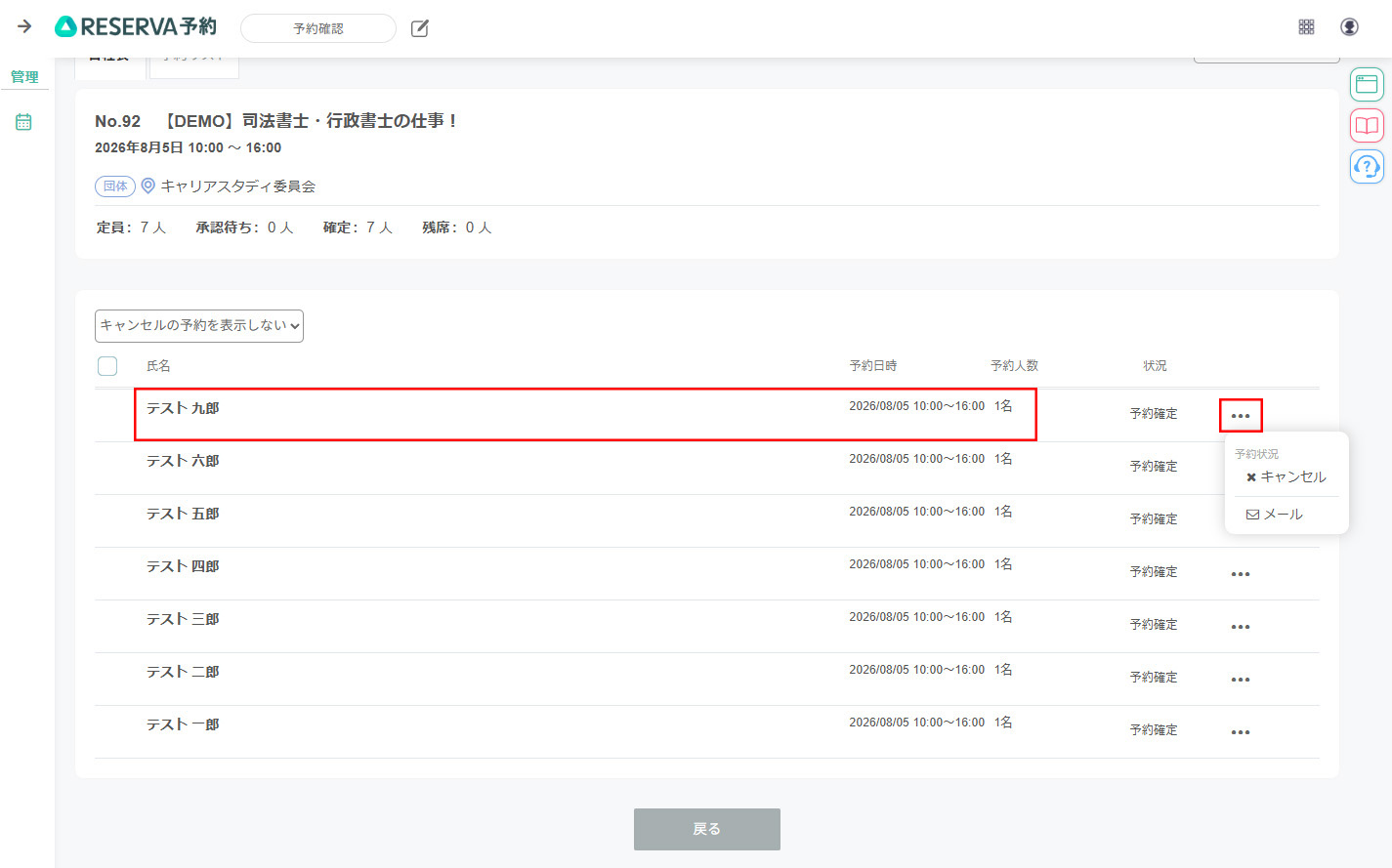
- 選択した枠に予約している方のリストが表示されます。
- 対象者の右端にある「・・・」アイコンをクリックすると「キャンセル」または「メール」が表示されますが、こちらは使用しません。
- 個人の枠(行)をクリックすると、詳細画面(顧客情報・予約情報)が表示されます。
【注意】「キャンセル」をクリックすると対象者の予約がキャンセルされます。
④ 予約リストからの確認と詳細情報の管理
手順1:予約リストの検索と操作
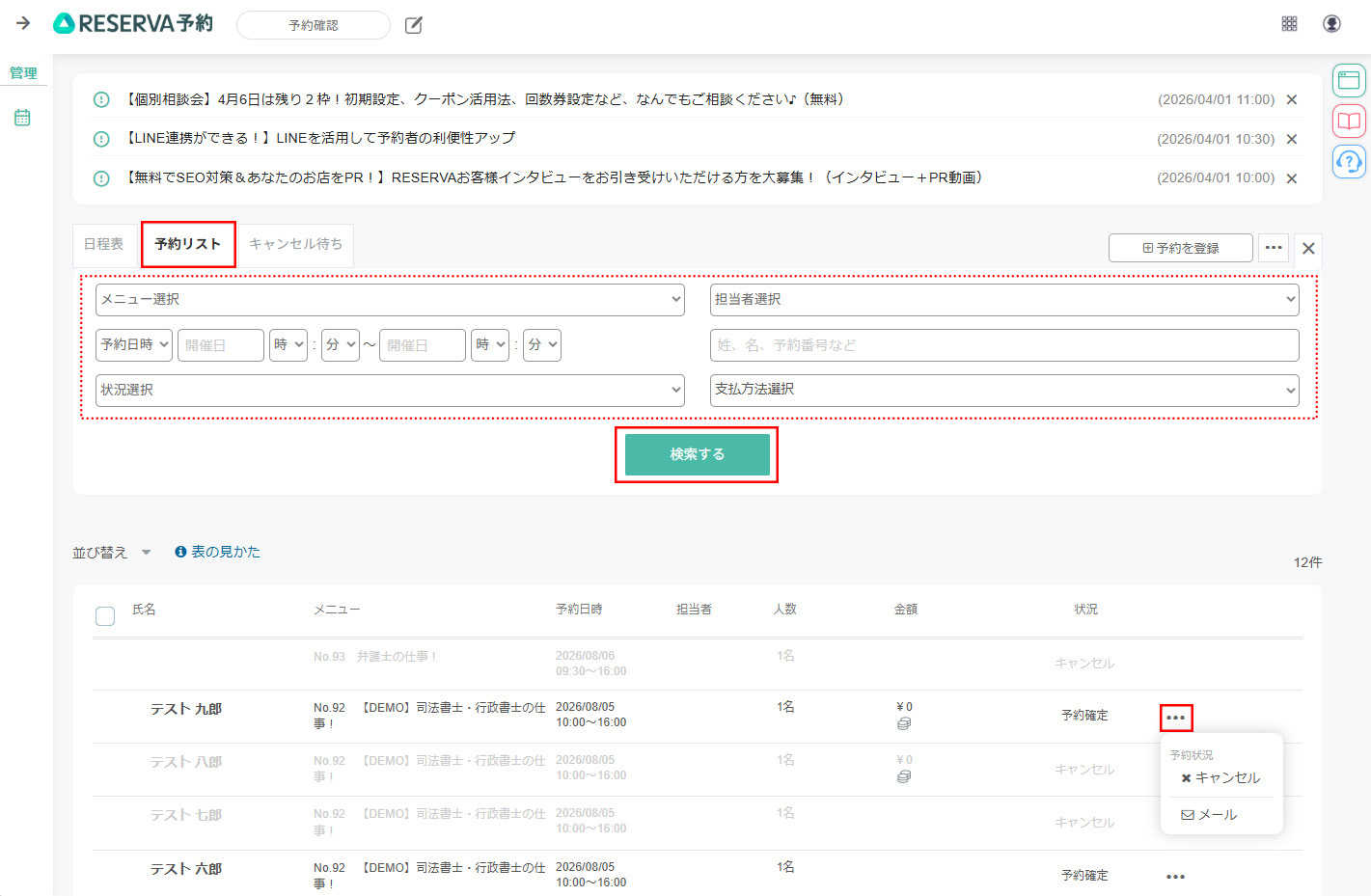
- 管理画面の上部タブから「予約リスト」をクリックします。
- 画面上部の検索条件(メニュー、予約日時、担当者、状況など)を指定し、「検索する」ボタンをクリックすると、条件に合致する予約だけを絞り込んで表示できます。
- 一覧の右端にある「・・・」アイコンをクリックすると「キャンセル」または「メール」が表示されますが、こちらは使用しません。
【注意】「キャンセル」をクリックすると対象者の予約がキャンセルされます。
⑤ キャンセル待ちの確認
手順1:キャンセル待ち日時の確認
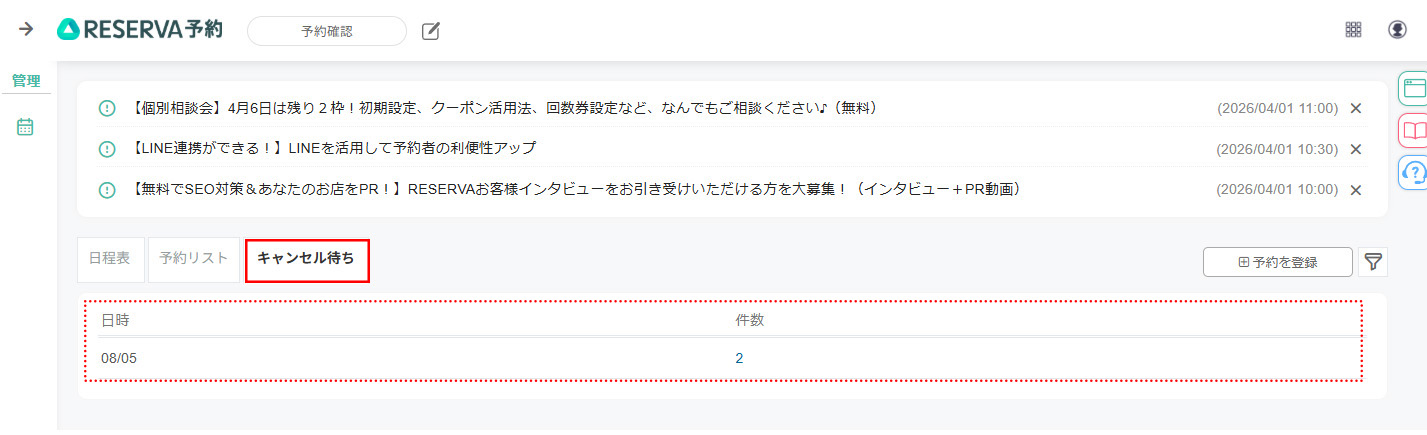
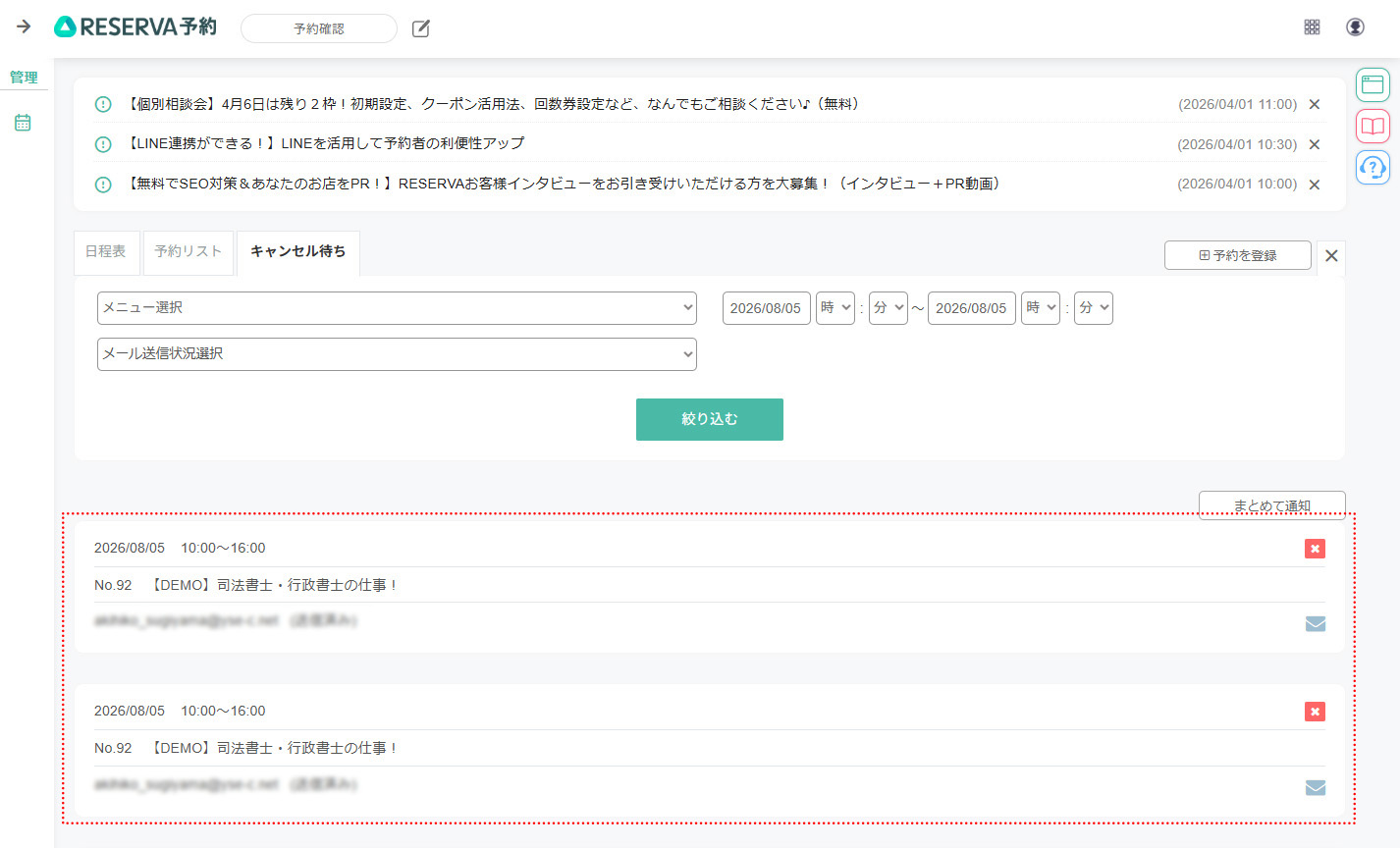
- 管理画面の上部タブから「キャンセル待ち」をクリックします。
- キャンセル待ちの登録がある日付と、その件数の一覧が表示されます。
手順2:キャンセル待ちユーザーの確認
- 手順1の該当日付の枠(行)をクリックすると、キャンセル待ちをしているユーザーの詳細リストが表示されます。
- 右上の「まとめて通知」ボタン、「×」アイコン、「メール(封筒)」アイコンは使用しません。
【注意】 「×」をクリックすると対象者のキャンセル待ちが解除されます。
⑥ 予約データの出力(CSV/TSVダウンロード)
手順1:データ出力メニューの選択
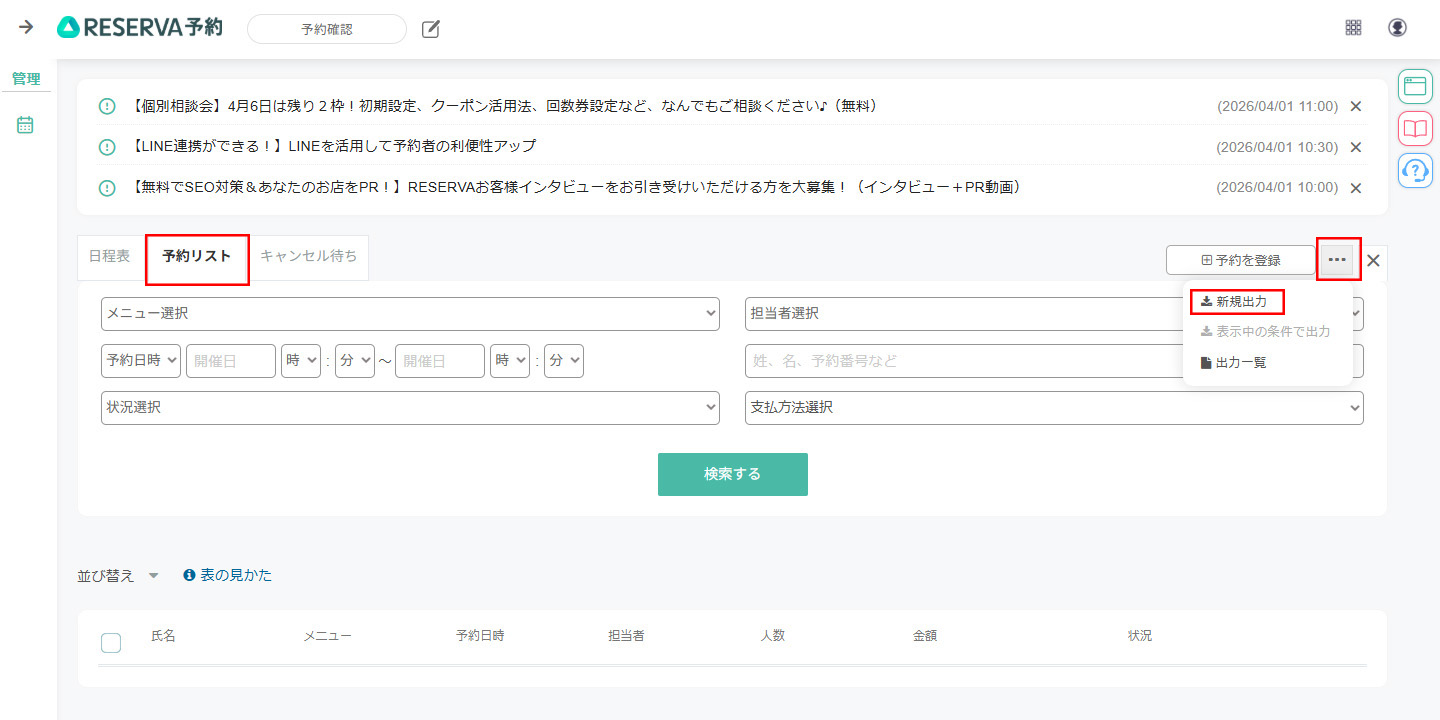
- 管理画面の上部タブから「予約リスト」をクリックします。
- 画面右側、「+予約を登録」ボタンの横にある「・・・」アイコンをクリックします。
- 表示されたメニューから「新規出力」をクリックします。
手順2:出力条件と項目の設定
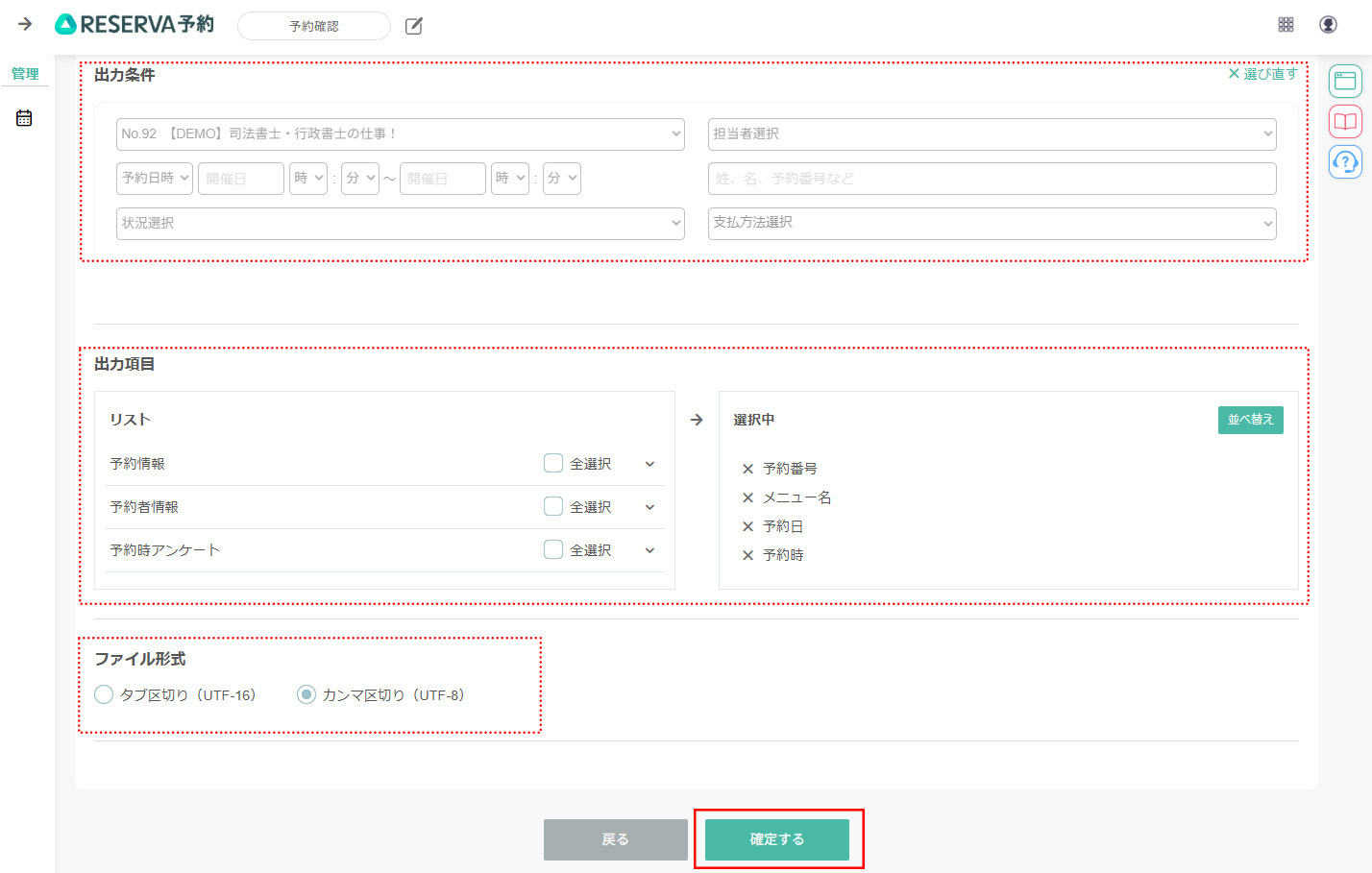
- 「出力条件」画面が表示されます。対象となる予約の条件(日時やメニューなど)を確認・指定します。
- 「出力項目」にて、ダウンロードしたいデータ(予約番号、メニュー名、予約日など)を選択して右側の「選択中」エリアに追加します。
- 最後に「ファイル形式」を「タブ区切り(TSV)」または「カンマ区切り(CSV)」から選びます。
- 右下の「確定する」ボタンをクリックします。
手順3:ファイルのダウンロード
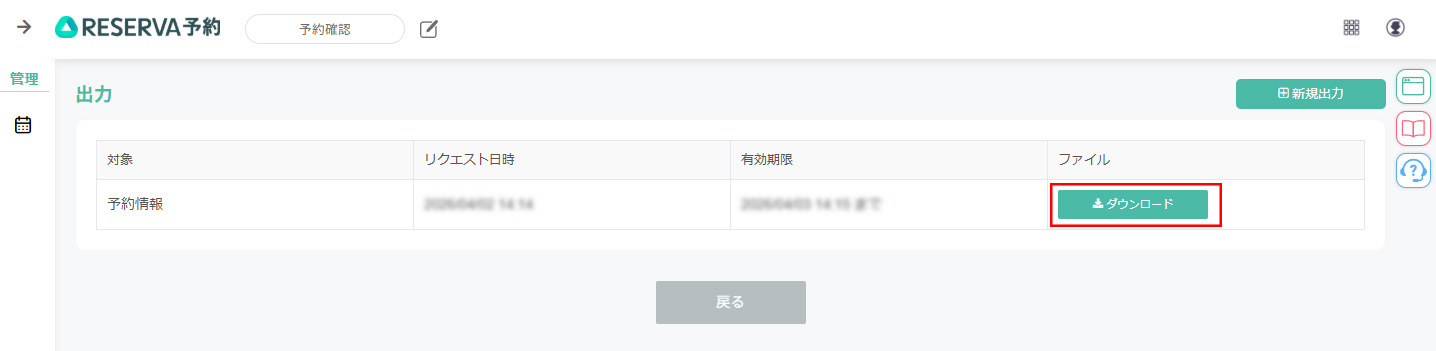
- 出力リスト画面に遷移します。
- リクエストしたデータ処理が完了すると、ファイルの項目に「ダウンロード」ボタンが表示されます。
- 「ダウンロード」ボタンをクリックして、お手元のパソコンにファイルを保存してください。
- 出力画面は手順1の「予約リスト」タブの「・・・」アイコンをクリックすると表示される「出力一覧」からも表示できます。
⑦ 担当者への通知メールについて
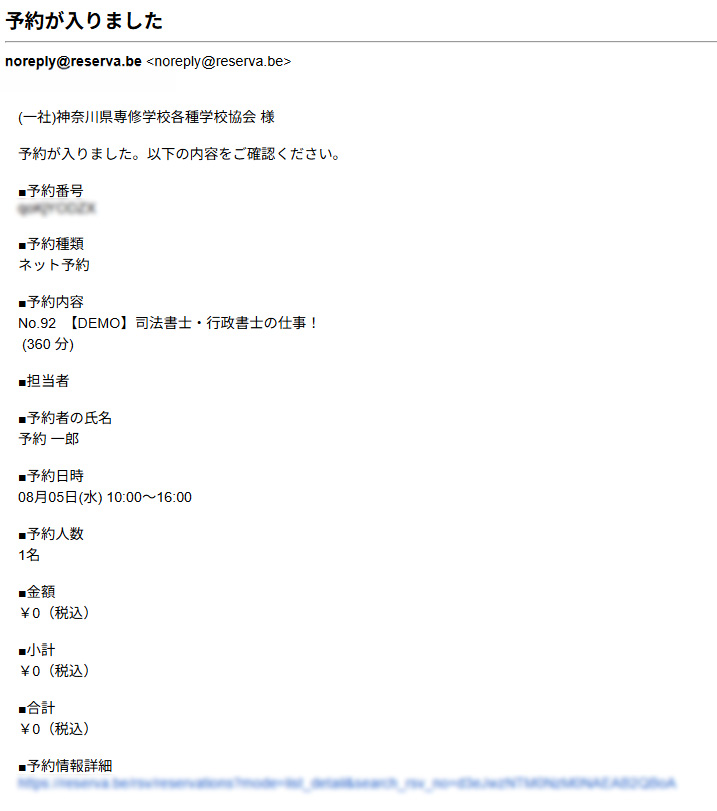
手順1:予約受付時のメール通知
- 講座の新規予約が入ると、システム(noreply@reserva.be)から担当者宛てに「予約が入りました」という件名のメールが自動送信されます。
- メール本文にて、「予約内容」「予約者の氏名」「予約日時」「人数」などの詳細をすぐに確認できます。
- メール下部に記載されている「予約情報詳細」のURLをクリックすると、管理画面へアクセスできます。
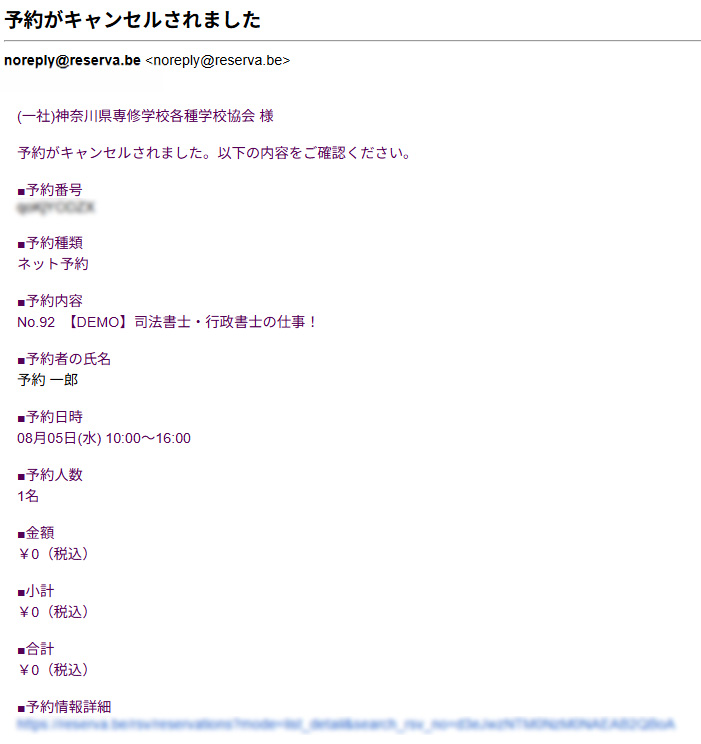
手順2:予約キャンセル時のメール通知
- 講座がキャンセルされた場合も同様に、担当者宛てに「予約がキャンセルされました」という件名のメールが自動送信されます。
- メール本文にて、どの予約(予約者名や日時)がキャンセルされたかを確認してください。